

项目预览
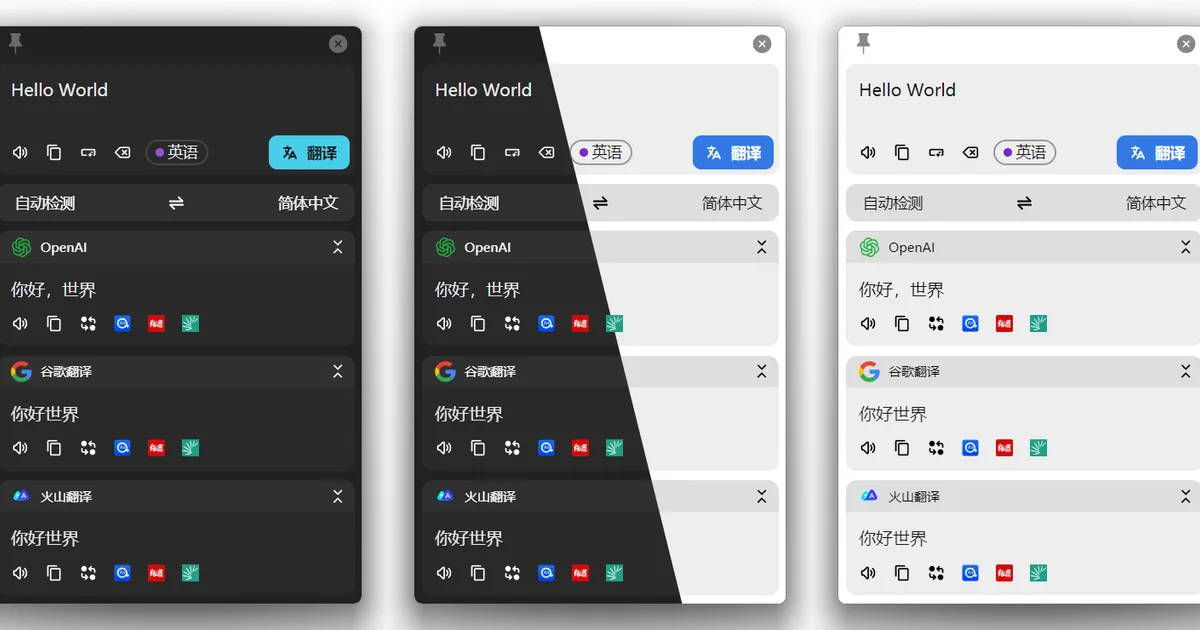
项目数据
项目介绍
Star 增长趋势
本站每日记录该项目 GitHub 星标变化,观测越久曲线越完整
数据来源:GitHub API 逐日快照 · 收录于 2026-08-09 · 当前星标 ★ 19333
使用教程
环境要求
- Windows、macOS 或 Linux 桌面系统
- Windows 使用 Winget 或下载 exe 安装包;macOS 使用 Brew 或下载 dmg 安装包
- 使用外部调用/系统快捷键触发时,系统需能执行 curl 命令
- 纯 Wayland 桌面环境(如 Hyprland)需自备截图工具(如 grim、slurp)
安装与启动步骤
-
1Windows 用 Winget 安装
在 PowerShell 中执行 Winget 命令直接安装 pot,无需手动下载安装包,适合大多数 Windows 用户。
winget install Pylogmon.pot -
2Windows 手动安装
在 Release 页面下载最新安装包:64 位选 pot_{version}_x64-setup.exe,32 位选 x86,arm64 选 arm64,然后双击安装。
-
3macOS 用 Brew 安装
先添加 pot-app 的 tap,再用 cask 安装 pot;后续可用 upgrade 命令更新。
brew tap pot-app/homebrew-tap brew install --cask pot -
4macOS 手动安装
从 Release 页面下载 dmg:M1 芯片下载 pot_{version}_aarch64.dmg,其他下载 pot_{version}_x64.dmg,双击后拖入 Applications。
-
5安装外部插件
到 Plugin List 查插件并在插件仓库下载扩展名为 .potext 的文件,再在偏好设置中导入。
-
6导入 .potext 插件
打开 偏好设置-服务设置-添加外部插件-安装外部插件,选择下载好的 .potext 文件,安装后加入服务列表即可使用。
-
7Wayland 配置截图调用
Hyprland 下用 grim 和 slurp 截图并写入指定缓存路径,再用 curl 调用本地接口触发 OCR 或翻译。
bind = ALT, X, exec, grim -g "$(slurp)" ~/.cache/com.pot-app.desktop/pot_screenshot_cut.png && curl "127.0.0.1:60828/ocr_recognize?screenshot=false"
bind = ALT, C, exec, grim -g "$(slurp)" ~/.cache/com.pot-app.desktop/pot_screenshot_cut.png && curl "127.0.0.1:60828/ocr_translate?screenshot=false"
关键配置
| 配置项 | 必填 | 说明 | 示例 |
|---|---|---|---|
pot_screenshot_cut.png | 否 | 外部截图工具生成的截图文件路径,供 pot 读取识别 | ~/.cache/com.pot-app.desktop/pot_screenshot_cut.png |
127.0.0.1:60828/ocr_recognize | 否 | 外部调用接口,携带 screenshot=false 时识别外部截图 | curl "127.0.0.1:60828/ocr_recognize?screenshot=false" |
127.0.0.1:60828/ocr_translate | 否 | 外部调用接口,携带 screenshot=false 时对外部截图做翻译 | curl "127.0.0.1:60828/ocr_translate?screenshot=false" |
如何确认成功
安装后启动 pot,用鼠标选中文字并按下划词翻译快捷键,能弹出翻译结果窗口即说明安装成功。
常见问题
Q:快捷键按下没反应怎么办?
A:Tauri 的快捷键方案不支持 Wayland,Wayland 下应用内快捷键无法使用。可设置系统快捷键,用 curl 请求 pot 的本地接口来触发功能。
Q:截图 OCR/截图翻译用不了怎么办?
A:部分纯 Wayland 桌面环境(如 Hyprland)内置截图不可用。可改用喜欢的截图工具截图到指定路径,再用 curl 带 screenshot=false 调用接口。
Q:怎么安装翻译服务插件?
A:在 Plugin List 找到插件并在插件仓库下载 .potext 文件,进入 偏好设置-服务设置-添加外部插件-安装外部插件 选择该文件,然后加入服务列表。
Q:macOS M1 该下载哪个安装包?
A:M1 芯片下载 pot_{version}_aarch64.dmg,非 M1 机器下载 pot_{version}_x64.dmg,双击后拖入 Applications 文件夹完成安装。
注意事项
- Wayland 环境下 pot 内置快捷键不可用,需改用系统快捷键加 curl 外部调用
- 外部截图方案依赖固定的截图文件路径,请确保截图工具输出到该路径
- 插件文件扩展名必须是 .potext,安装后需添加到服务列表才会生效
- Windows 安装包需按 32 位、64 位、arm64 选择对应版本
核心亮点
- 基于 Tauri,内存占用远低于 Electron 同类工具
- 支持多翻译引擎(DeepL/Google/OpenAI等)自由切换
- OCR 识别后可直接复制或二次翻译,流程顺畅
不足之处
- 插件生态尚不丰富,扩展能力有限
- 文档/社区待观察
适用场景
- 阅读外文 PDF 或网页时快速翻译生词
- 从截图或图片中提取文字并翻译
- 在无网络环境下使用本地离线词典
替代项目
Bob、Easydict、OpenL Translate
同类项目推荐
 orca
开源
输入 LinkedIn 链接,自动生成人物深度画像
AI agent for deep LinkedIn profile analysis.
 trading-terminal
开源
上传图表截图,AI 生成可回测策略并直连实盘
Self-hosted AI trading terminal for Hyperliquid: chart read in, validated Freqtrade/···
 Awesome-LLM4AD
开源
一站式速查大模型自动驾驶资源,紧跟前沿不迷路
A curated list of awesome LLM/VLM/VLA/World Model for Autonomous Driving(LLM4AD) res···
 Beav
开源
一键安装,采集小红书素材,AI 自动写图文,提升创作效率。
小红书 AI 运营工作台|小红书采集、评论区下载、素材库、选题、AI写作、小红书全域解决方···
 cynative
开源
让 AI 安全读懂你的云和代码,一键获得验证答案
Open-source AI agent framework for security engineering across AWS, GCP, Azure, Kube···
 aidea-server
开源
一个后端搞定 GPT、国产大模型和 AI 绘图,省去多平台切换烦恼。
AIdea 是一款支持 GPT 以及国产大语言模型通义千问、文心一言等,支持 Stable Diffusion ···
 Third-Eye
开源
一个平台,整合多源情报,AI 驱动态势感知。
A production-grade OSINT platform that provides situational awareness across multipl···
 alphasift
开源
全市场AI选股,LLM排序加风险打分,结果可审计
Full-market stock discovery for AI agents: A-shares plus US/HK/JP/KR/TW/IN, auditabl···
 DocScribe
开源
给医生配个AI助手,写报告、查病史、答问题,省时省力
AI Medical Assistant to help doctors in summarising medical reports, patient history···